Dieser Artikel beschreibt, wie Adobe Analytics konfiguriert wird, um Gruppenzuweisungen mit dem Contextual Commerce Web SDK zu verfolgen.

Die Hauptschritte zur Einrichtung von Adobe Analytics umfassen:
- Erstellen Sie das Reporting-Dashboard in Adobe Analytics und weisen Sie eine eVar zu, um Gruppenzuweisungsdaten zu speichern
- Richten Sie Datenelemente und Regeln ein, um Gruppenzuweisungsdaten über das Web-SDK zu übermitteln.
- Fügen Sie einen JavaScript-Listener hinzu, um Gruppenzuweisungsereignisse in Echtzeit zu erfassen und so ein genaues Tracking zu ermöglichen.
- Konfigurieren und veröffentlichen Sie die eVar
- Gewähren Sie Bazaarvoice-Beitragsverfassern Berechtigungen, um den Datenabgleich zu validieren und die Pflege des Dashboards zu unterstützen.
Bevor Sie beginnen
Dieses Beispiel nutzt die folgenden Werkzeuge und Anordnungen:
- Schema
- Datastream
- Tag-Eigenschaft mit den folgenden Erweiterungen:
- Adobe Client Data Layer
- Adobe Experience Platform Web SDK
Schritt 1: Bereiten Sie das Dashboard vor und wählen Sie eine eVar zur Zuweisung aus
Stellen Sie vor dem Hinzufügen des Snippets zur Gruppenzuweisung sicher, dass Adobe Analytics bereit ist, die Daten zu empfangen und anzuzeigen. In diesem Schritt erstellen Sie ein Berichts-Dashboard und weisen eine eVar zu, um Gruppenzuweisungsdaten als Dimension zu speichern.
Ein Dashboard erstellen
- Wechseln Sie in Adobe Analytics zu Admin > Alle Admins > Berichtssuites
- Wählen Sie die relevante Berichtssuite aus und gehen Sie zu Einstellungen bearbeiten > Dashboards
- Erstellen oder konfigurieren Sie ein Dashboard, um Kennzahlen zur Gruppenzuweisung darzustellen
Wählen Sie eine eVar und weisen Sie sie zu
- Wählen Sie eine eVar aus, die für die Gruppenzuweisung verwendet werden soll. Adobe Analytics bietet bis zu 250 eVars, die entsprechend nummeriert werden.
- In diesem Beispiel wird eVar5 für alle Beispiele verwendet. Stellen Sie jedoch sicher, dass die von Ihnen gewählte eVar nicht für andere Dimensionen verwendet wird.
- Stellen Sie in der Adobe Experience Platform Data Collection sicher, dass die Feldgruppe Adobe Analytics Experience Template im Schema enthalten ist.
- Bestätigen Sie, dass das Schema den folgenden Datenpunkt enthält:
_experience.analytics.customDimensions.eVars.eVar5
- Bestätigen Sie, dass das Schema den folgenden Datenpunkt enthält:
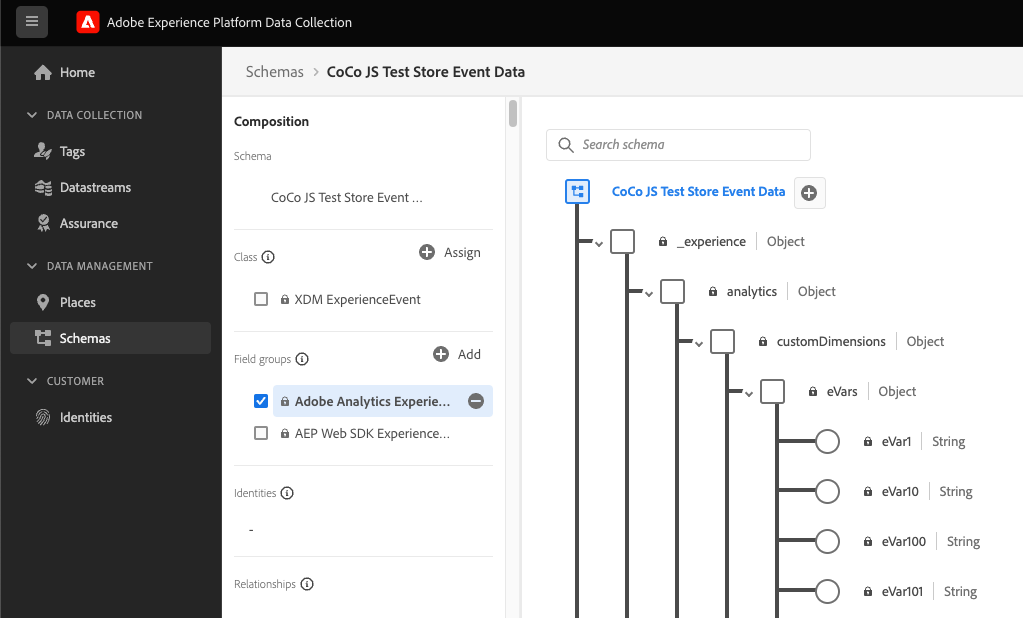
Schritt 2: Datenelemente für das Gruppentracking erstellen
Datenelemente erstellen
Datenelemente gewährleisten, dass der Gruppenzuweisungswert gespeichert und über das Web SDK an Adobe Analytics weitergeleitet wird. Ohne diese Elemente können Gruppendaten nicht ordnungsgemäß nachverfolgt werden.
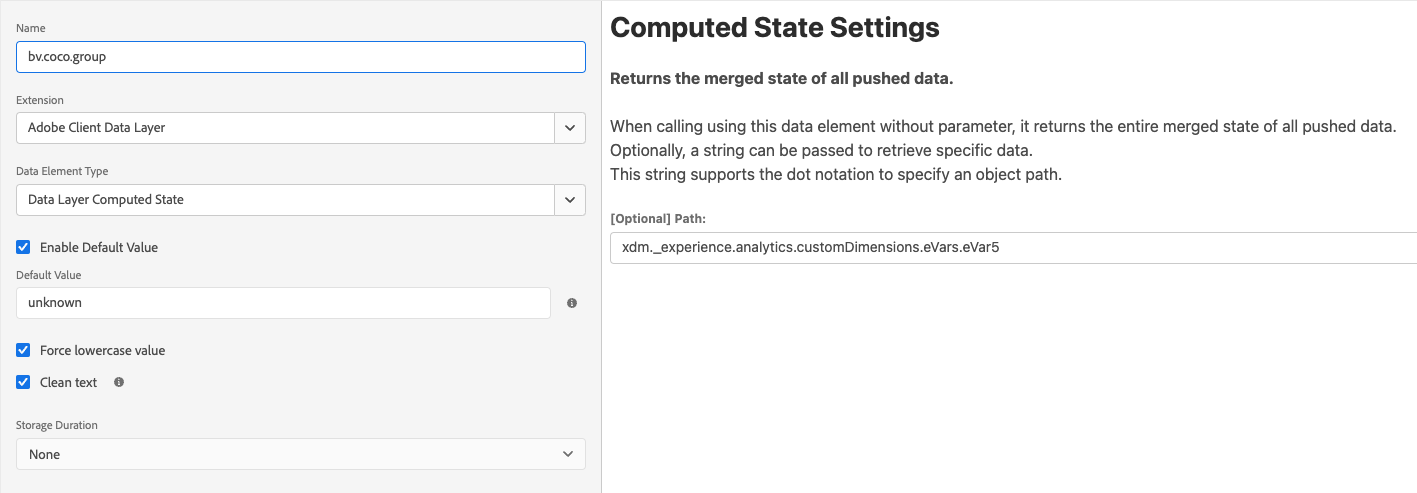
In den Tag-Eigenschaften erstellen Sie ein Datenelement, um den Gruppenwert zu speichern:
- Name:
bv.coco.group - Erweiterung: Adobe Client Data Layer
- Datenelementtyp: Berechneter Zustand der Data Layer
Pfad:bvCCGroup- Optional: Legen Sie einen Standardwert auf
unknownfest, und aktivieren Sie Force lowercase und Clean text.
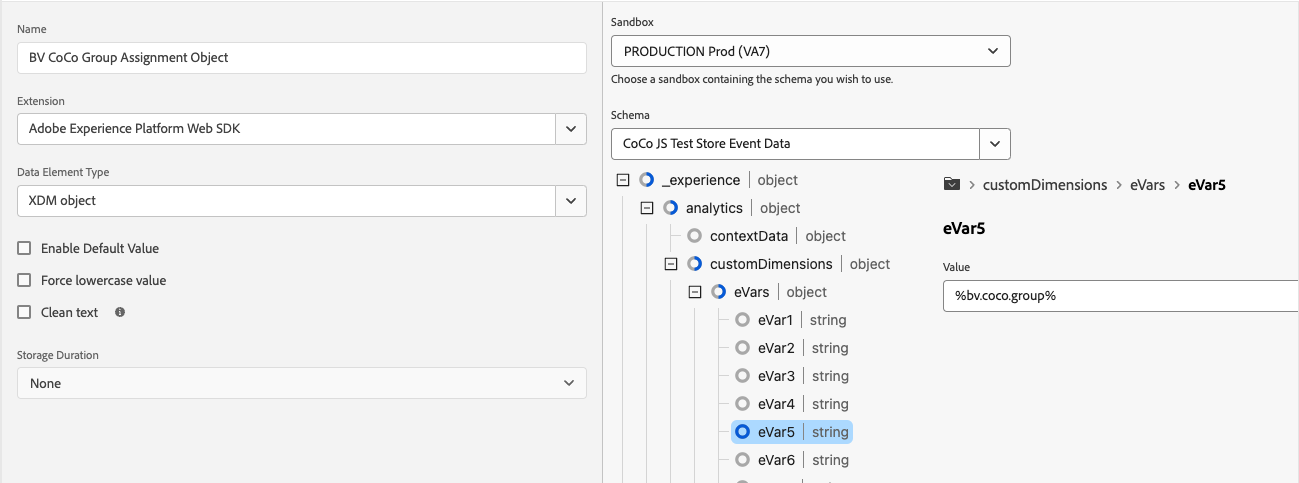
Erstellen Sie ein weiteres Datenelement für das XDM-Objekt:
- Name:
BV CoCo Group Assignment Object - Erweiterung: Adobe Experience Platform Web SDK
- Datenelementtyp: XDM-Objekt
- Schema: Wählen Sie das Schema, das eVar5 enthält.
- Öffnen Sie das Schema zum eVar5-Datenpunkt und setzen Sie seinen Wert auf
%bv.coco.group%(der Name des ersten Datenelements).
- Öffnen Sie das Schema zum eVar5-Datenpunkt und setzen Sie seinen Wert auf
Fügen sie eine neue Regel hinzu, um die Gruppenzuweisung zu senden.
Diese Regel wird ausgelöst, sobald das Gruppenzuweisungsereignisse eintritt, um sicherzustellen, dass die Daten an Adobe Analytics gesendet werden. Sie fungiert als Verbindung zwischen dem Ereignis und Ihren Analytics-Daten.
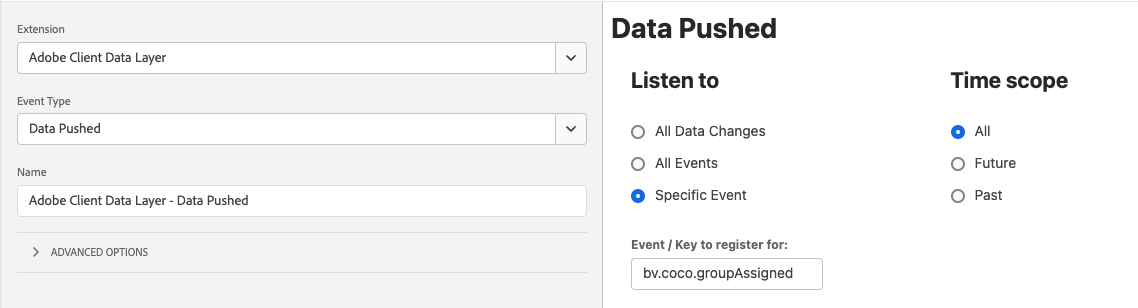
In den Tag-Eigenschaften erstellen Sie eine neue Regel , um das Gruppenzuweisungsereignis auszulösen, wann immer es auftritt:
- Name:
BV CoCo Group Assigned - Ereignis:
- Erweiterung: Adobe Client Data Layer
- Ereignistyp: Daten übertragen
- Hören auf: Bestimmtes Ereignis
Ereignis/Schlüssel zur Registrierung:bv.coco.groupAssigned- Zeitraum: Alle
Definieren Sie die Aktion:
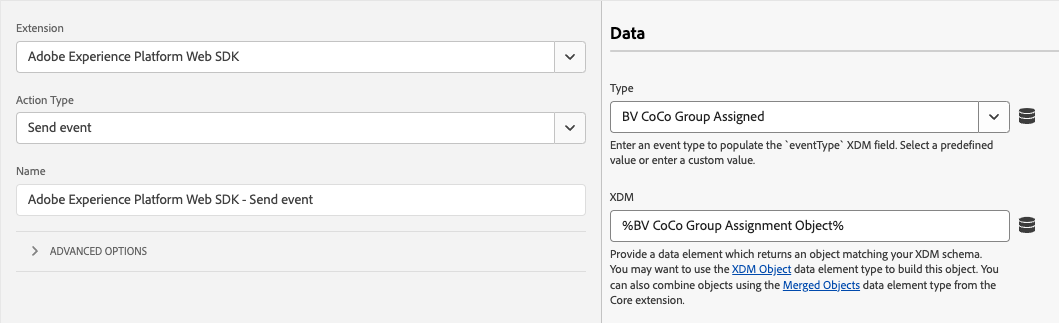
- Erweiterung: Adobe Experience Platform Web SDK
- Aktionstyp: Ereignis senden
Datentyp:BV CoCo Group AssignedDaten - XDM:%BV CoCo Group Assignment Object%
Schritt 3: Fügen Sie einen JavaScript-Listener für Gruppenzuweisungsereignisse hinzu
Der JavaScript-Listener stellt sicher, dass jede Gruppenzuweisung von der Adobe Data Layer erfasst wird. Es ermöglicht den Analytics das Tracking von Änderungen, sobald sie auftreten, und stellt sicher, dass die Daten über alle Sitzungen hinweg korrekt bleiben.
Fügen Sie eine Neue Regel hinzu, um benutzerdefiniertes JavaScript einzufügen:
- Name:
BV CoCo Group Assignment Listener - Ereignis:
- Erweiterung: Core
- Ereignistyp: Bibliothek geladen (Seitenanfang)
Definieren Sie die Aktion:
Erweiterung: Core
Aktionstyp: Benutzerdefinierter Code
Sprache: JavaScript
Code:
JavaScriptwindow.granifyEventGroupAssigned = function(group) { adobeDataLayer.push({ event: 'bv.coco.groupAssigned', bvCCGroup: group, }); }
Schritt 4: eVar konfigurieren und veröffentlichen
Nachdem Sie Datenelemente und Regeln erstellt haben, stellen Sie sicher, dass die eVar aktiviert und so konfiguriert ist, dass sie Daten zur Gruppenzuweisung verfolgt. Dieser Schritt stellt sicher, dass Adobe Analytics die Gruppenzuweisungsdaten erkennt. Eine eVar ermöglicht es, Daten als Dimension für Berichte und Dashboards zu verfolgen.
- Rufen Sie in Adobe Analytics Admin > Alle Admins > Berichtssuites auf.
- Wählen Sie die aussagekräftige Berichtssuite aus und gehen Sie zu Einstellungen bearbeiten > Konversionsrate > Konversionsraten-Variablen.
- Fügen Sie die eVar hinzu oder bearbeiten Sie sie, damit sie mit der in Schritt 1 ausgewählten übereinstimmt (z. B. eVar5):
- Status: Aktiviert
- Name:
BV CoCo Group - Typ: Text-String
- Zuweisung: Neueste Beiträge
- Zurücksetzen: Nicht zurücksetzen
- Ablauf nach: Besuch

- Änderungen veröffentlichen
Nachdem Sie die Konfiguration abgeschlossen haben, veröffentlichen Sie Ihre Änderungen mithilfe des Veröffentlichungsablaufs Ihrer Organisation. Nach der Veröffentlichung ist die neue Dimension in Adobe Analytics für das Tracking von Gruppenzuweisungen in Berichten und Dashboards verfügbar.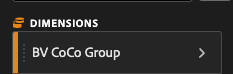
Schritt 5: Freigabe von Analytics-Berechtigungen
Bazaarvoice benötigt Beitragsverfasser-Zugriff, um den Datenabgleich zwischen Contextual Commerce und Adobe Analytics zu validieren und zu pflegen.
Diese Rolle ermöglicht Bazaarvoice:
- die Contextual Commerce-Integration zwischen Ihrer Webseite und Adobe auf Datengenauigkeit zu überwachen
- das Erstellen und Verwalten von Dashboards zu unterstützen, während sich Ihre Webseite weiterentwickelt,
- Einblicke und Empfehlungen zu geben, um die Datennutzung zu verbessern.
Folgen Sie diesem Adobe-Hilfeleitfaden und setzen Sie das Konto auf die Rolle „Beitragsverfasser“, um Anweisungen zu erhalten, wie Sie den Zugriff auf analytics@granify.com gewähren können.